・本記事には広告が含まれています
エンスポーツの登録方法が分からない、エンスポーツの具体的な登録手順を画像付きで確認したい、エンスポーツの登録前に準備しておくべき内容を把握したい——そんな悩みを感じていませんか。
この記事では、エンスポーツの登録前に押さえておきたい準備や、エンスポーツの登録方法の流れ、エンスポーツの年齢確認の進め方について詳しく解説しています。
エンスポーツは、スポーツを趣味にしている男女が出会いを見つけることができるマッチングアプリであり、同じ趣味を持つ相手と出会いやすい環境が整っています。
この記事を参考にエンスポーツの登録を進め、スポーツを通じた出会いの第一歩を踏み出してみてください。
エンスポーツの登録前に準備しておくべきもの

ここからは、エンスポーツの登録前に準備しておくべきものについて解説します。登録時に迷わないために、あらかじめ準備しておきたい内容を順番に整理していきましょう。
会員登録に必要なもの
エンスポーツの会員登録では、いくつかの登録方法が用意されており、そのいずれかを選択して登録を進める形になります。
具体的には、以下の方法で登録することが可能です。
・電話番号で登録
・Appleアカウントで登録
・Googleアカウントで登録
・LINEアカウントで登録
4つの登録方法の中から、自分が使いやすい方法を選ぶことができます。
電話番号で登録する場合はSMS認証が行われるため、実際に使用できる電話番号が必要になります。一方で、AppleアカウントやGoogleアカウント、LINEアカウントを利用する場合は、すでに使用しているアカウント情報を使ってスムーズに登録を進めることができます。
また、エンスポーツは基本的にアプリ専用のサービスとなっているため、スマートフォンが必須になります。パソコンからの登録や利用には対応していないため、スマートフォンを手元に用意した状態で登録を進めることが重要です。
年齢確認に必要なもの
エンスポーツでは、安全にサービスを利用するために年齢確認(本人確認)が必要になります。年齢確認を完了させることで利用できる機能が広がるため、登録後は早めに手続きを済ませておくことが重要です。
エンスポーツで使用できる本人確認書類は、以下の通りです。
・運転免許証
・健康保険証
・パスポート(2020年2月3日以前に申請した日本国発行のものに限る)
・マイナンバーカード(通知カードは不可)
・在留カード
・特別永住者証明書
・運転経歴証明書(2012年4月1日以降に発行したものに限る)
いずれか1点を用意しておけば、年齢確認の手続きを進めることができます。
提出方法は、スマートフォンで本人確認書類を撮影し、その画像をアップロードする形式となっているため、特別な準備は必要ありません。
ただし、画像が不鮮明だったり一部が隠れている場合は審査に通らないことがあるため、書類全体がはっきりと確認できる状態で撮影することが重要です。
スポーツ好きと出会うならエンスポーツ
エンスポーツの公式サイトはこちら
エンスポーツの登録方法を画像付きで解説
エンスポーツの登録は、スマートフォンから簡単に行うことができます。ここでは、実際の流れをステップごとに画像でわかりやすく解説していきます。
ステップ1
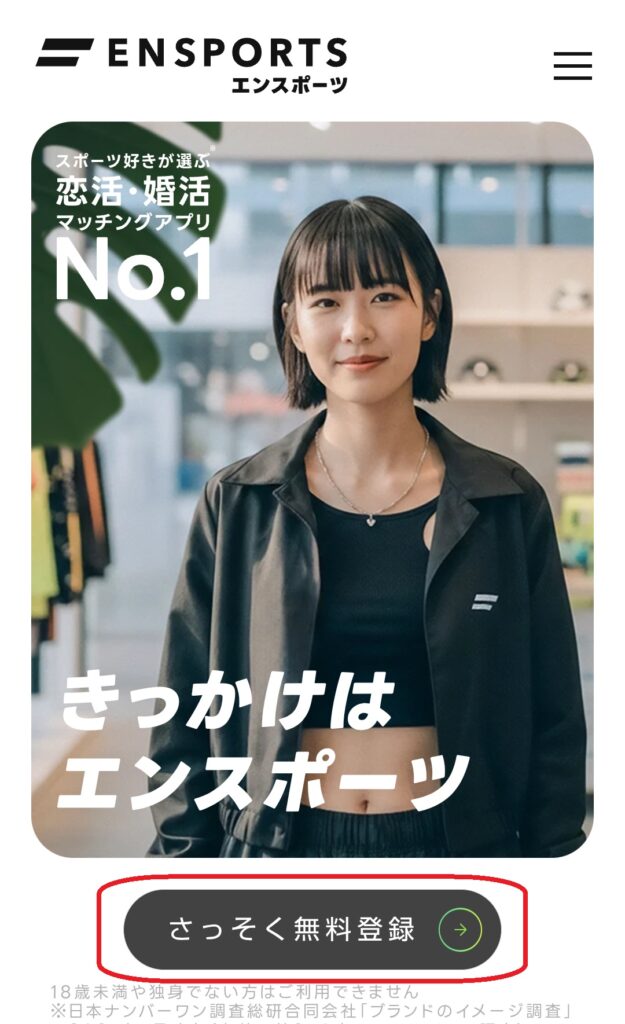
エンスポーツの公式サイトにアクセスし、「さっそく無料登録」をクリックします。
ステップ2
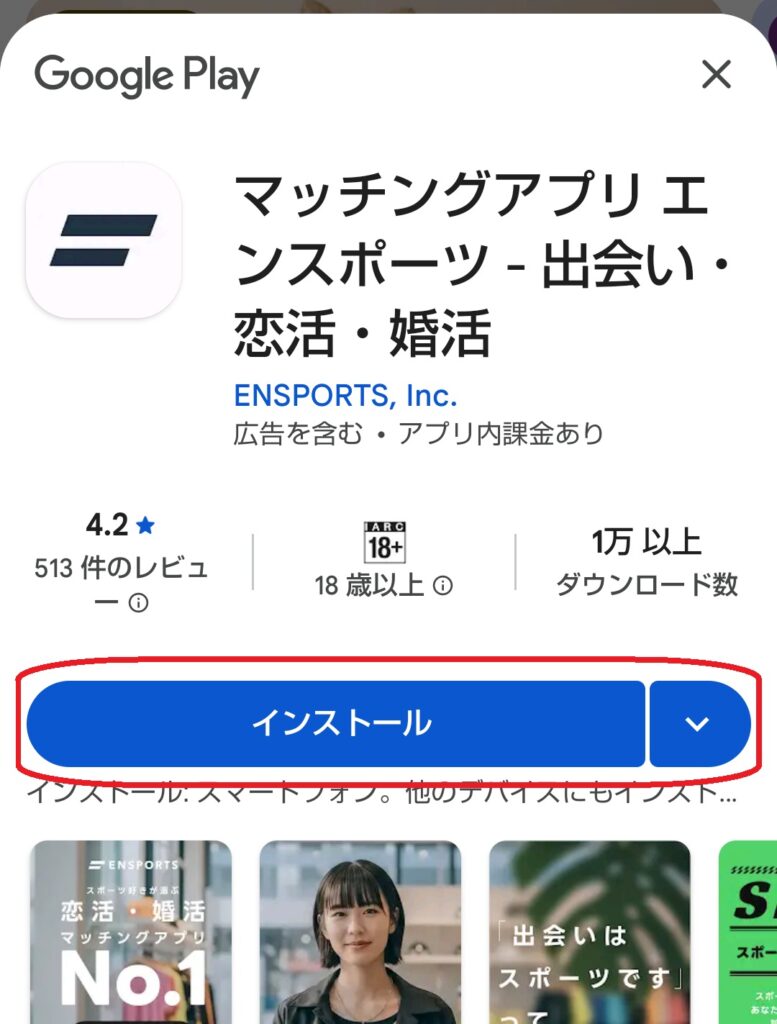
アプリのインストール画面が表示されるので、「インストール」をクリックします。
ステップ3
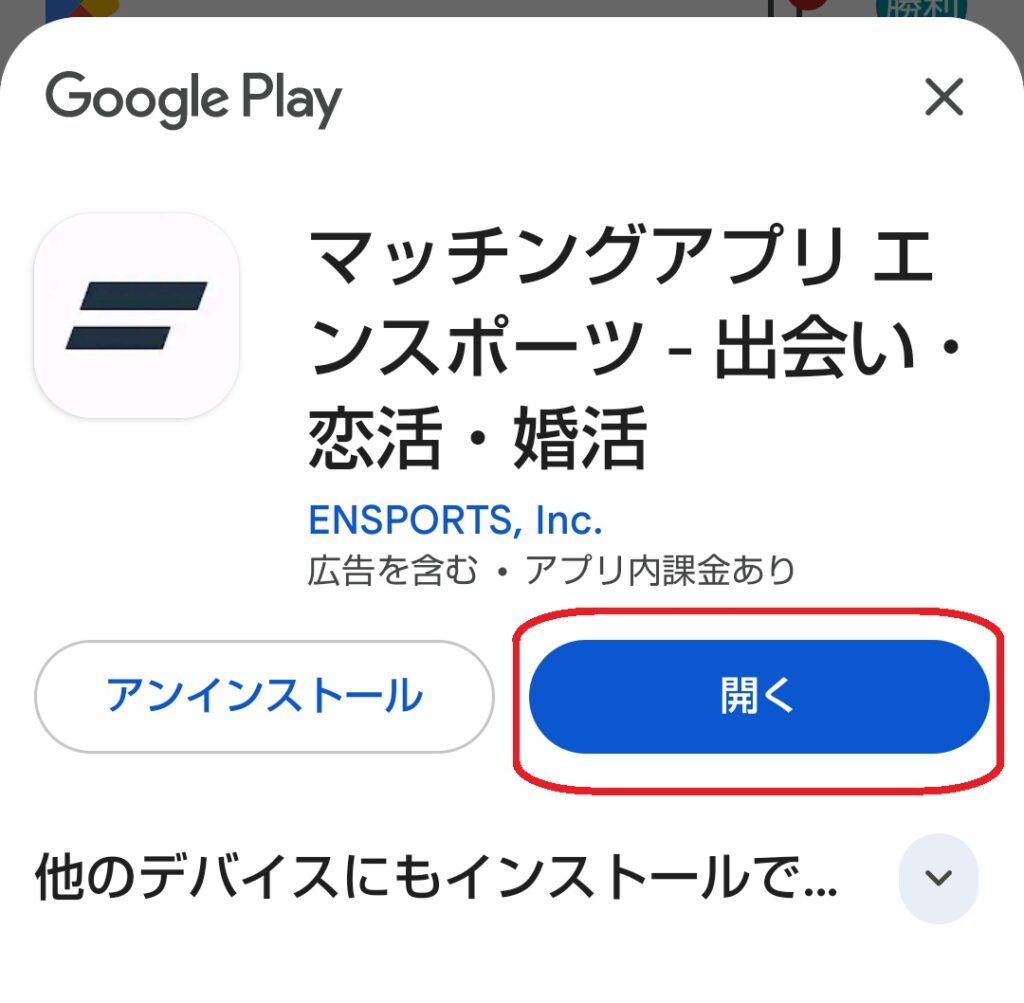
アプリのダウンロードが完了したら、アプリを開きます。
ステップ4
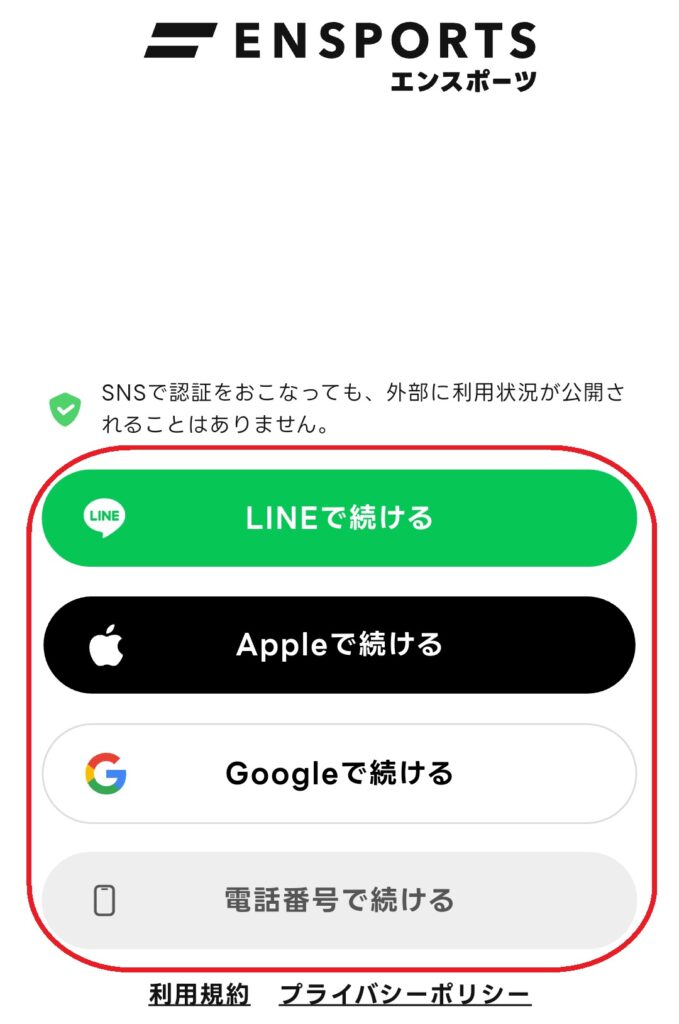
アプリを開くと、「LINEで続ける」「Appleで続ける」「Googleで続ける」「電話番号で続ける」の4つの登録方法が表示されるので、自分が利用しやすい方法を選択します。
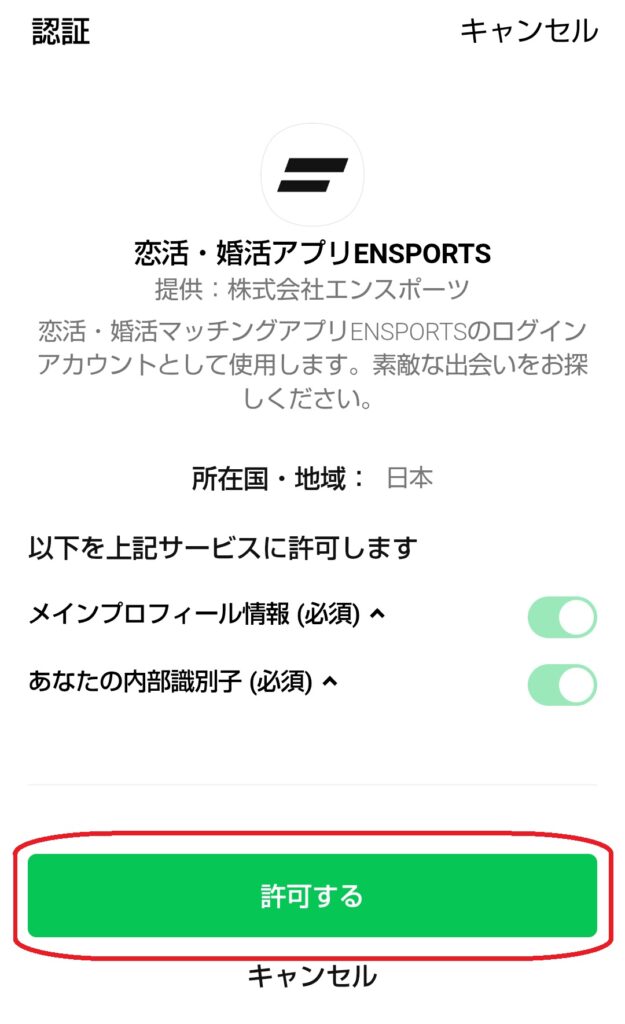
LINEで続けるを選択した場合は、LINEの認証画面が表示されるので「エンスポーツとの連携を許可する」をクリックします。すると、ニックネーム設定画面へ進みます。
Appleで続けるを選択した場合は、Appleアカウントのログイン画面が表示されるため、メールアドレスまたは電話番号を入力してログインすると、ニックネーム設定画面へ進みます。

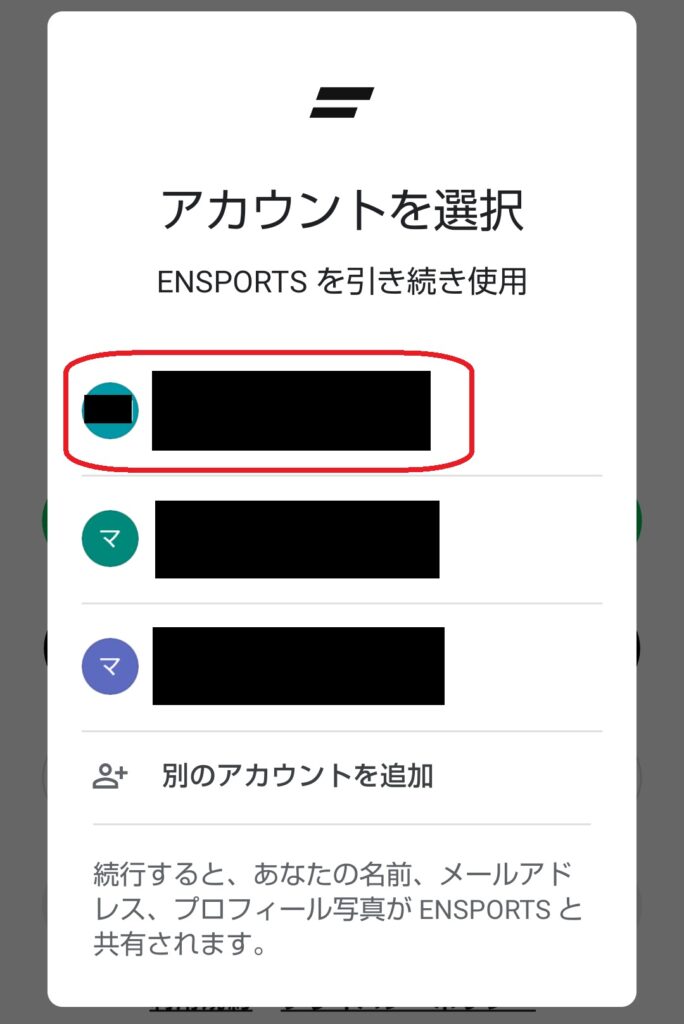
Googleで続けるを選択した場合は、Googleアカウントの選択画面が表示されるので、使用するアカウントを選択すると、ニックネーム設定画面へ進みます。
電話番号で続けるを選択した場合は、電話番号を入力し「認証コードを送信」をクリックします。その後、届いた認証コードを入力して「次へ」をクリックすると、ニックネーム設定画面へ進みます。

ステップ5
ニックネームを設定し、「次へ」をクリックします。

ステップ6
生年月日を入力し、「次へ」をクリックします。

ステップ7
性別を選択し、「次へ」をクリックします。性別は登録後に変更できないため、間違いがないように注意してください。

ステップ8
住所(都道府県)を選択し、「次へ」をクリックします。

ステップ9
利用規約の確認画面が表示されるので、「18歳以上の独身であること」「各種規約に同意する」にチェックを入れて、「登録する」をクリックします。

ステップ10
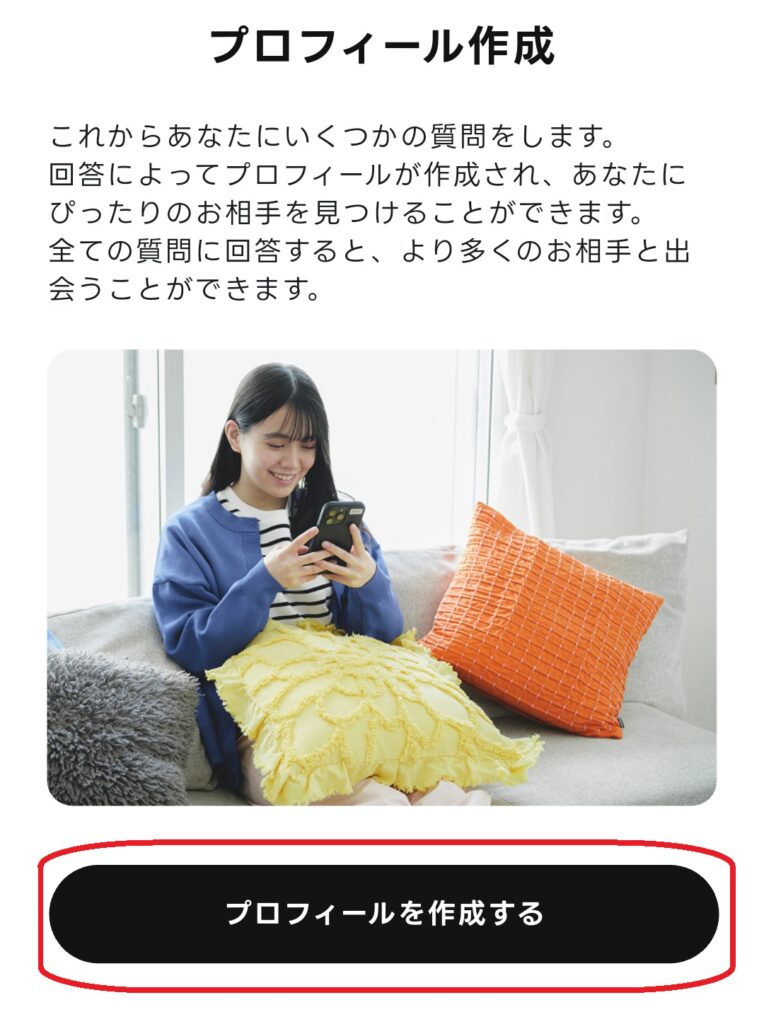
プロフィール作成画面が表示されるので、「プロフィールを作成する」をクリックします。
ステップ11
基本情報を入力し、「次へ」をクリックします。

ステップ12
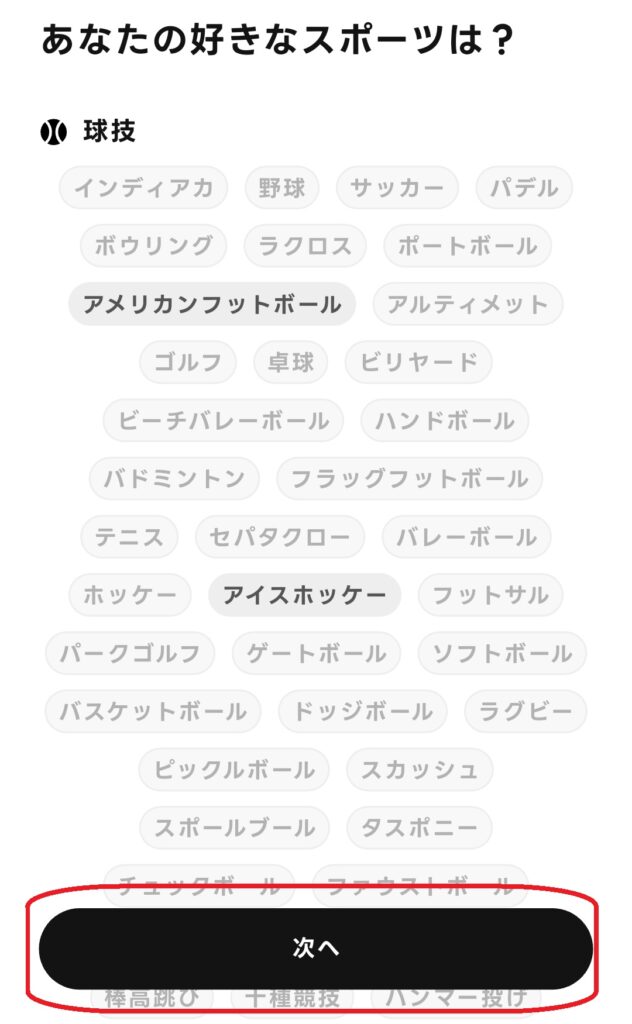
好きなスポーツを1つ以上選択し、「次へ」をクリックします。
ステップ13
自己紹介文を入力します。10文字以上入力したうえで、「次へ」をクリックします。

ステップ14
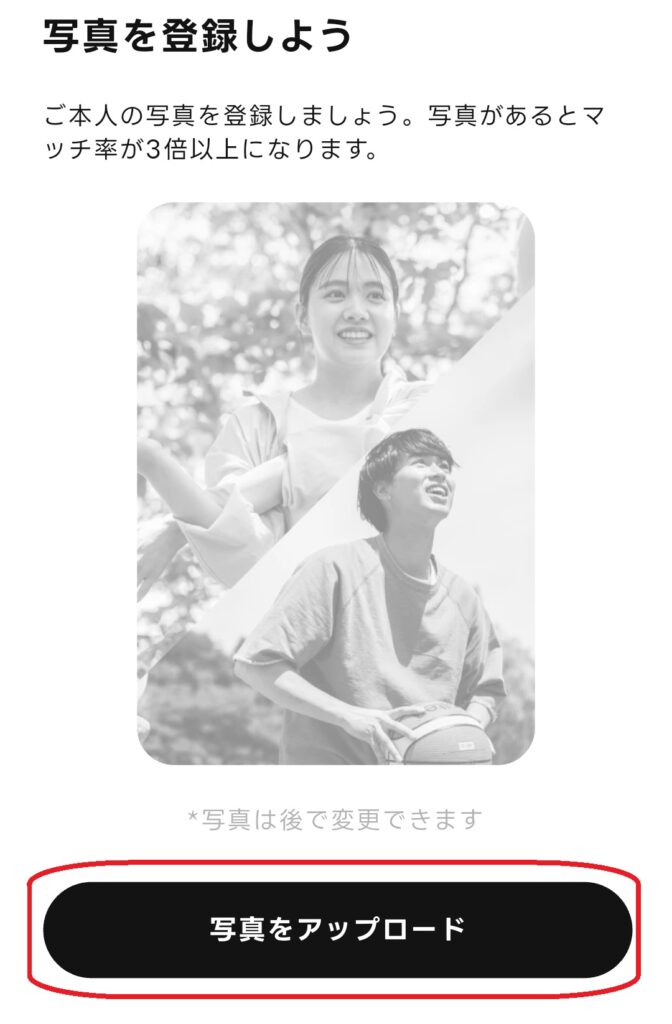
写真設定画面で「写真をアップロード」をクリックします。
ステップ15
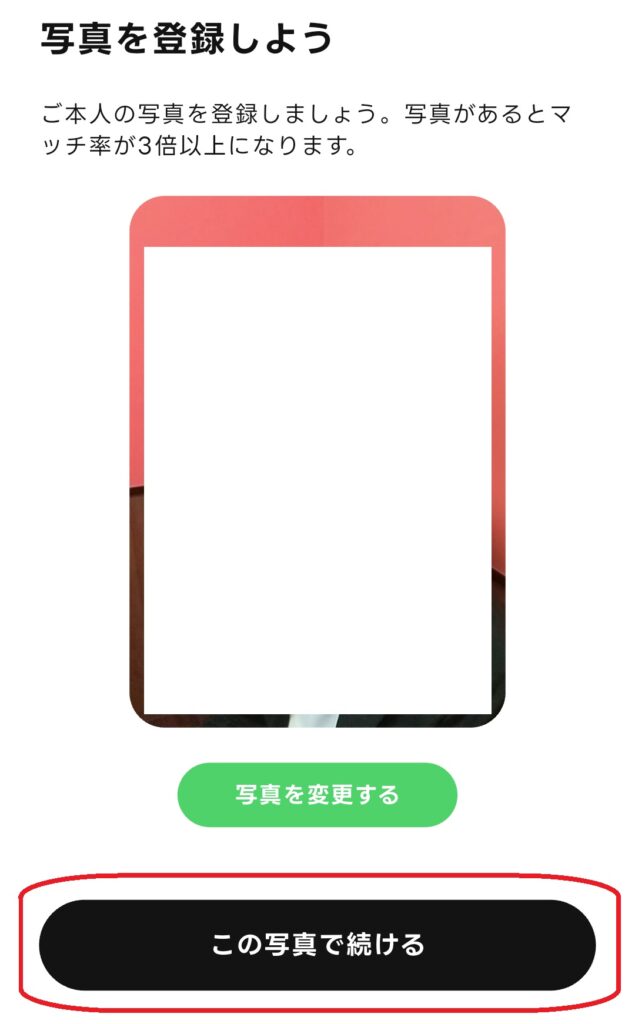
ライブラリからメイン写真を選択し、「この写真で続ける」をクリックします。
ステップ16
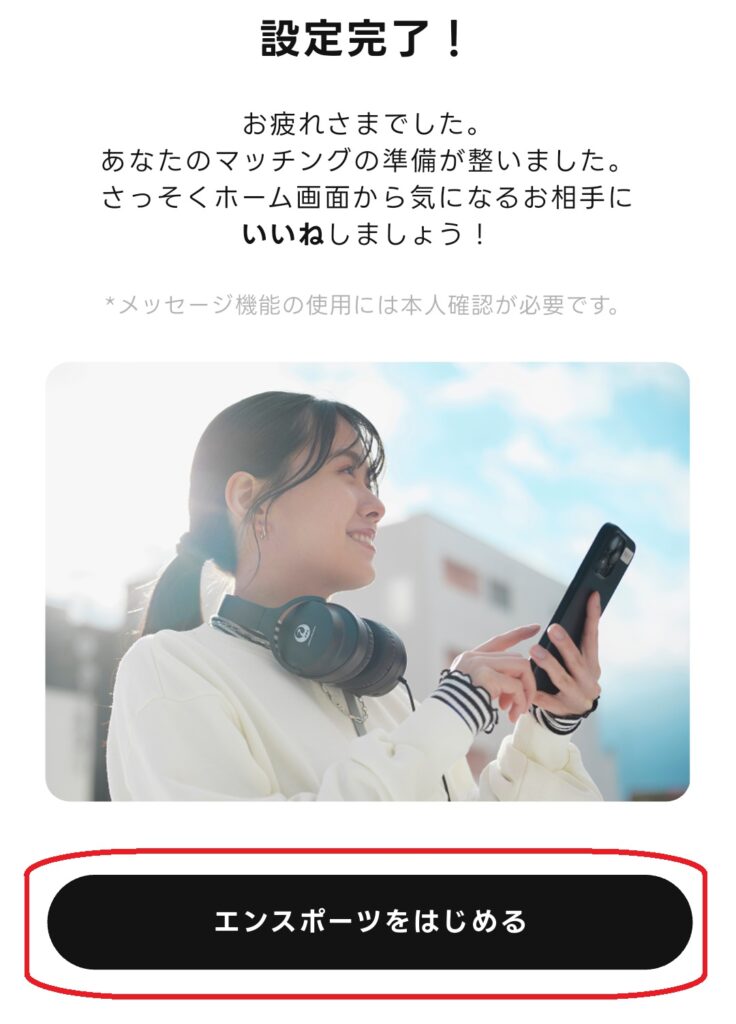
プロフィール設定完了画面が表示されるので、「エンスポーツを始める」をクリックします。
ステップ17
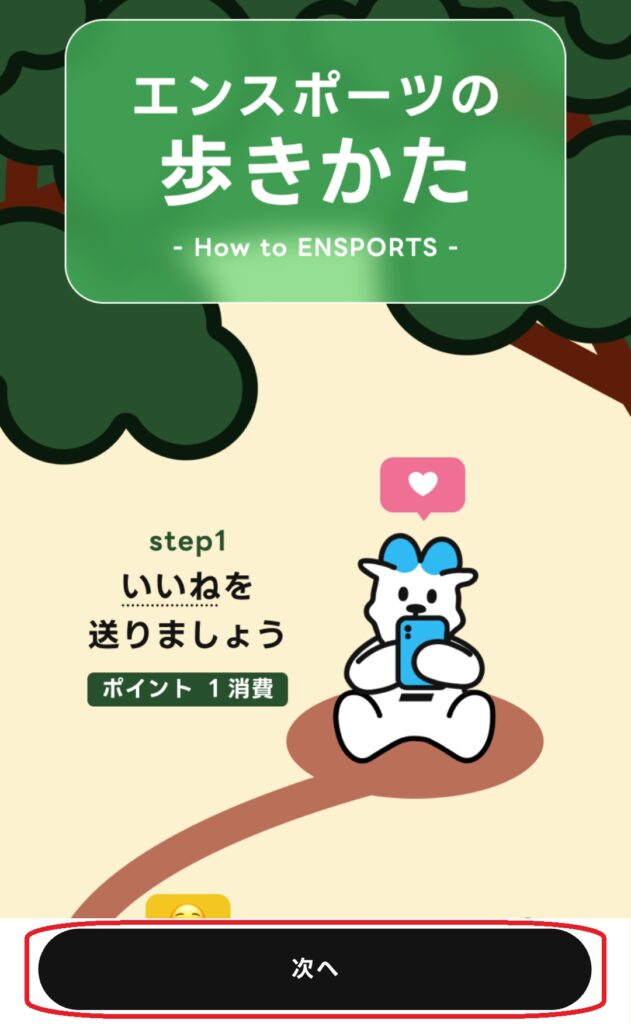
「エンスポーツの歩きかた」の案内画面が表示されるので、下までスクロールして「次へ」をクリックします。
ステップ18
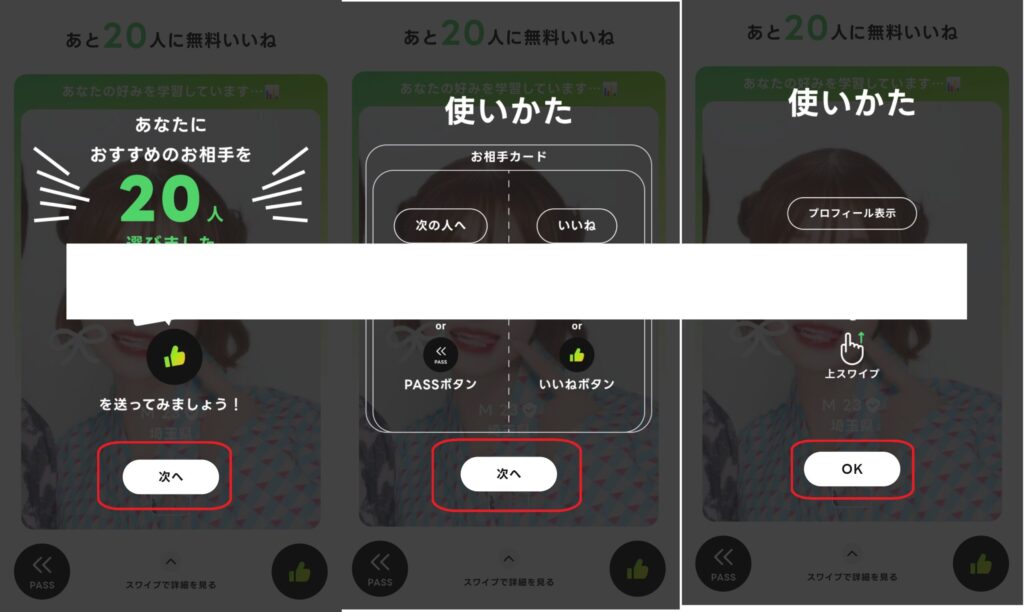
おすすめユーザーが表示されるので、気になる相手に無料いいねを送ることができます。まずは20人にいいねを送ってみましょう。
ステップ19
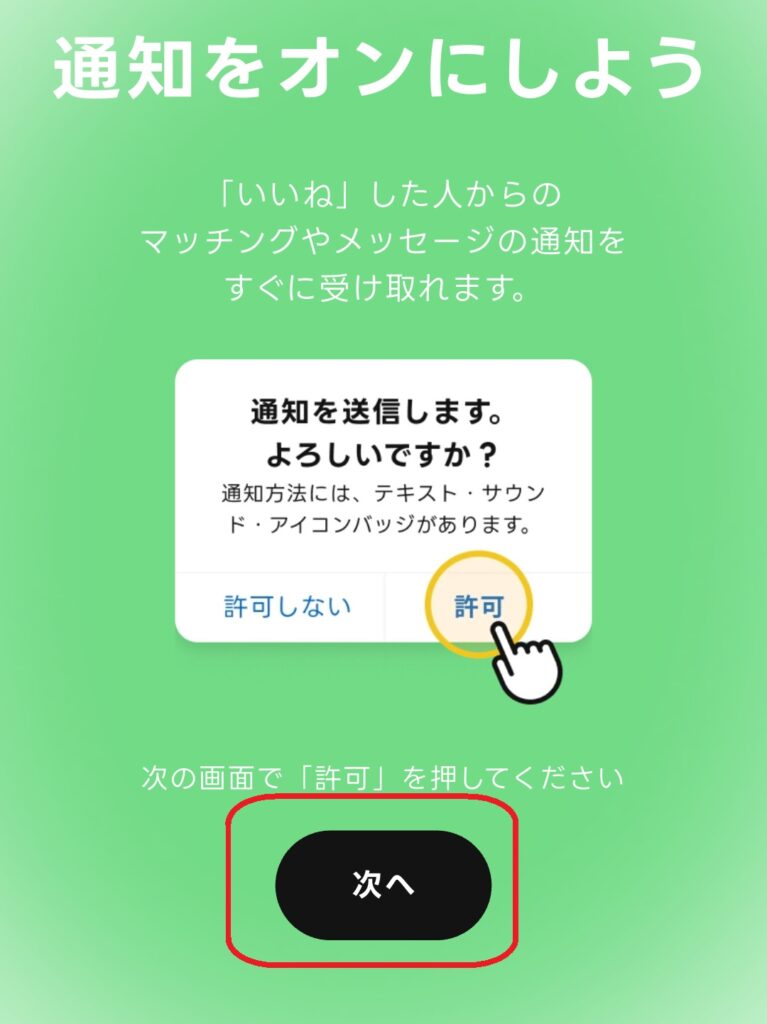
通知設定の画面が表示されるので、「次へ」をクリックし、通知を許可します。
ステップ20
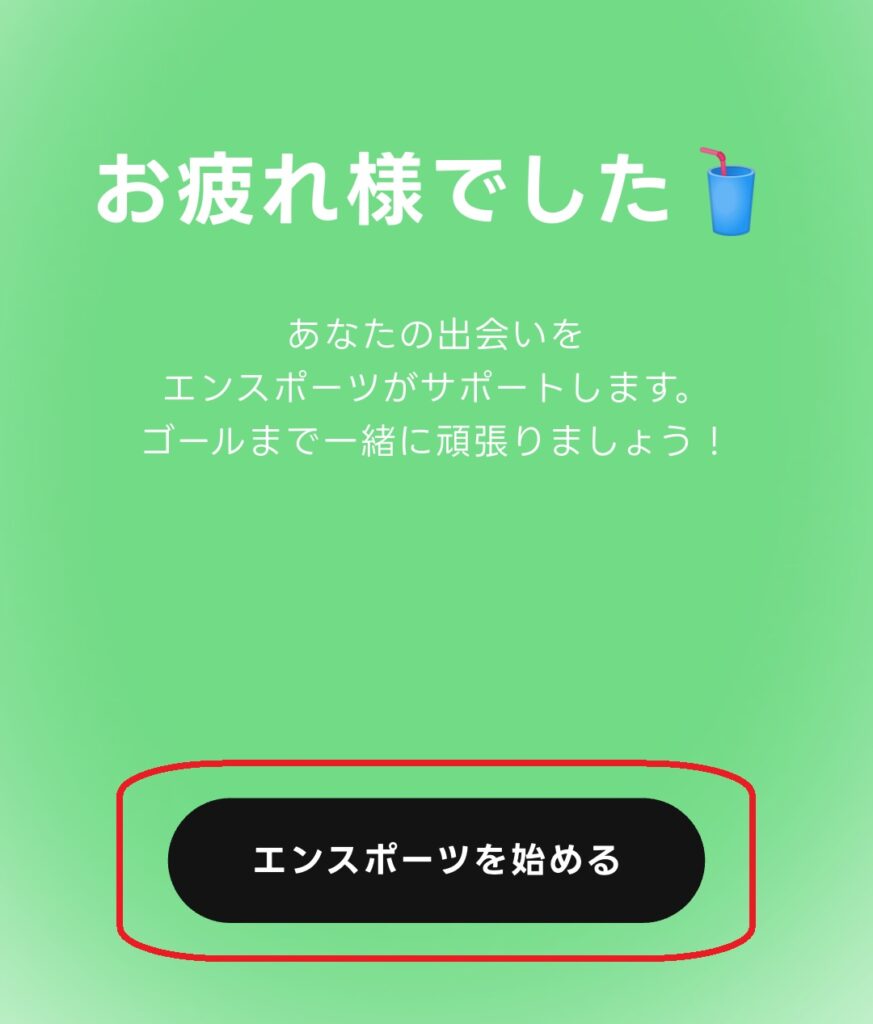
以上で会員登録は完了です。「エンスポーツを始める」をクリックして、実際に利用を開始してください。
エンスポーツの年齢確認の方法
ここからは、エンスポーツの年齢確認の方法について解説します。エンスポーツでは年齢確認を完了しないと利用できる機能に制限がかかるため、事前に手順を理解しておくことが大切です。
スムーズに手続きを進めるために、年齢確認の流れとポイントを順番に整理していきましょう。
年齢確認書類として認められる証明書一覧
エンスポーツでは、安心してサービスを利用できる環境を維持するために、年齢確認(本人確認)の手続きが必要となっています。年齢確認を完了させることで利用できる機能が広がるため、登録後はできるだけ早めに対応しておくことがポイントです。
エンスポーツで提出できる本人確認書類は、以下のようなものが用意されています。
・運転免許証
・健康保険証
・パスポート(2020年2月3日以前に申請された日本国発行のものに限る)
・マイナンバーカード(通知カードは対象外)
・在留カード
・特別永住者証明書
・運転経歴証明書(2012年4月1日以降に発行されたものに限る)
上記のいずれか1点を用意すれば、年齢確認の手続きを進めることができます。
年齢確認の手順を画像付きで解説
年齢確認の手順を画像付きで解説
エンスポーツでは、メッセージ機能などを利用するために本人確認が必要になります。本人確認の流れ自体はそこまで難しくなく、画面の案内に沿って進めればスムーズに完了できます。ここでは、エンスポーツの本人確認のやり方をステップ順に解説していきます。
ステップ1
アプリを開いたらマイページを開き、「ご利用には本人確認が必要です」という項目をクリックします。

ステップ2
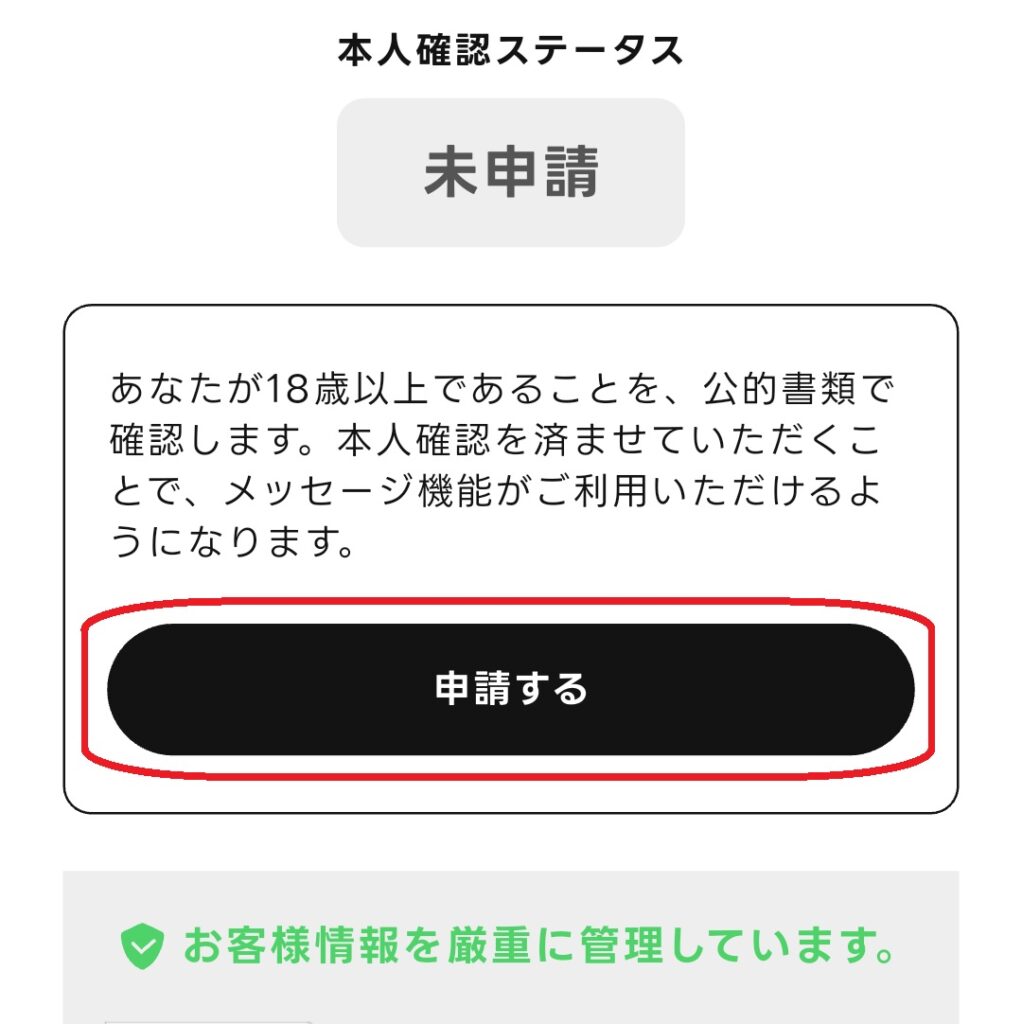
本人確認の画面が表示されるので、「申請する」をクリックします。
ステップ3
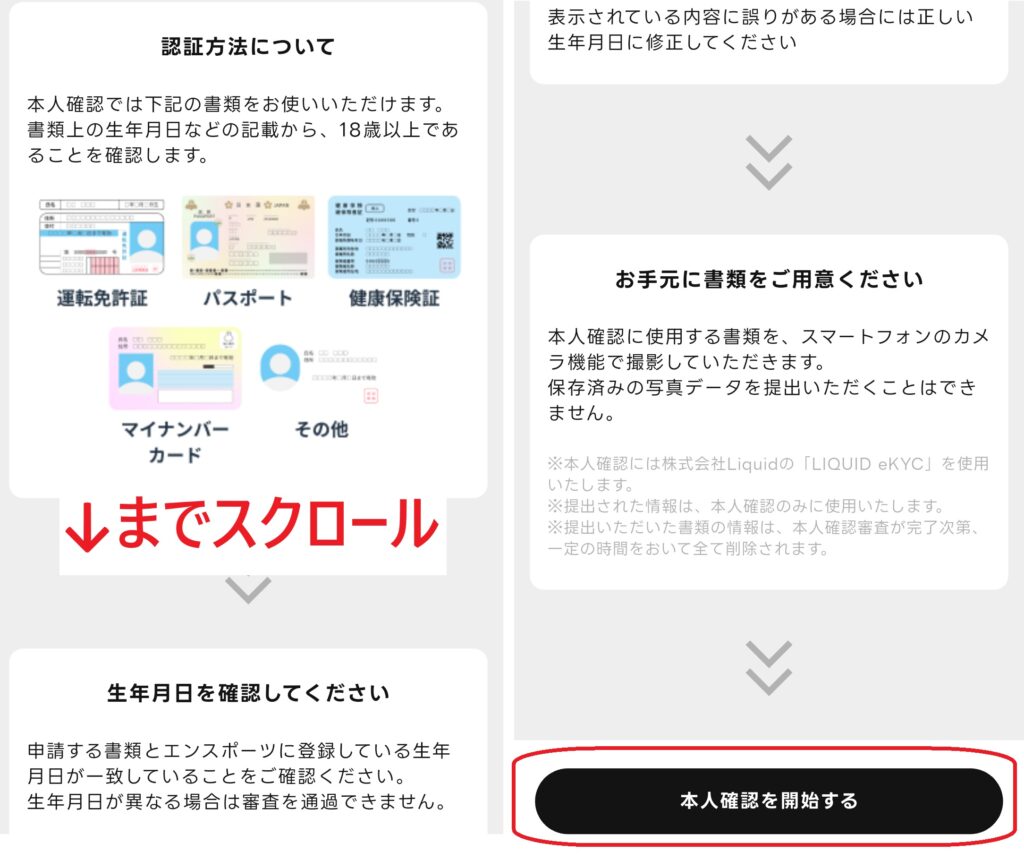
本人確認書類に関する画面が表示されるので、下までスクロールして「本人確認を開始する」をクリックします。
ステップ4
ご利用規約とプライバシーポリシーの画面が表示されるので、内容を確認しながら下までスクロールし、「同意して次へ進む」をクリックします。

ステップ5
本人確認書類の選択画面が表示されるので、使用する書類を選択します。その後、「注意事項を確認しました」にチェックを入れ、「次へ進む」をクリックします。

ステップ6
インフォメーション画面が表示され「次へ」押すと、撮影のためにカメラの使用許可を求められるので、「許可」を選択してカメラを起動します。

ステップ7
最初に本人確認書類の表面を撮影します。「撮影開始」をクリックし、本人確認書類を画面内の枠にしっかり収めた状態で配置してから、シャッターを押します。

ステップ8
撮影した画像の確認画面が表示されるので、画像に問題がなければ「OK」をクリックします。

ステップ9
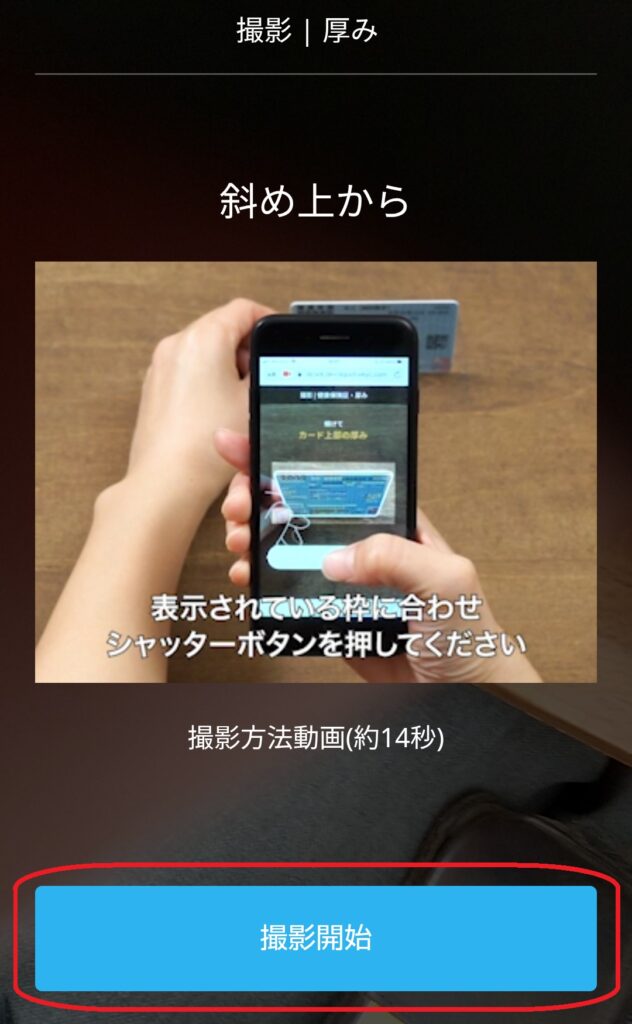
次に、本人確認書類を斜め上から撮影する画面が表示されるので、「撮影開始」をクリックします。書類が原本であることを確認するための撮影なので、少し角度をつけた状態で撮影してください。
ステップ10
斜め上から撮影した画像の確認画面が表示されるので、異常がないか確認し、チェックを入れて「OK」を押します。

ステップ11
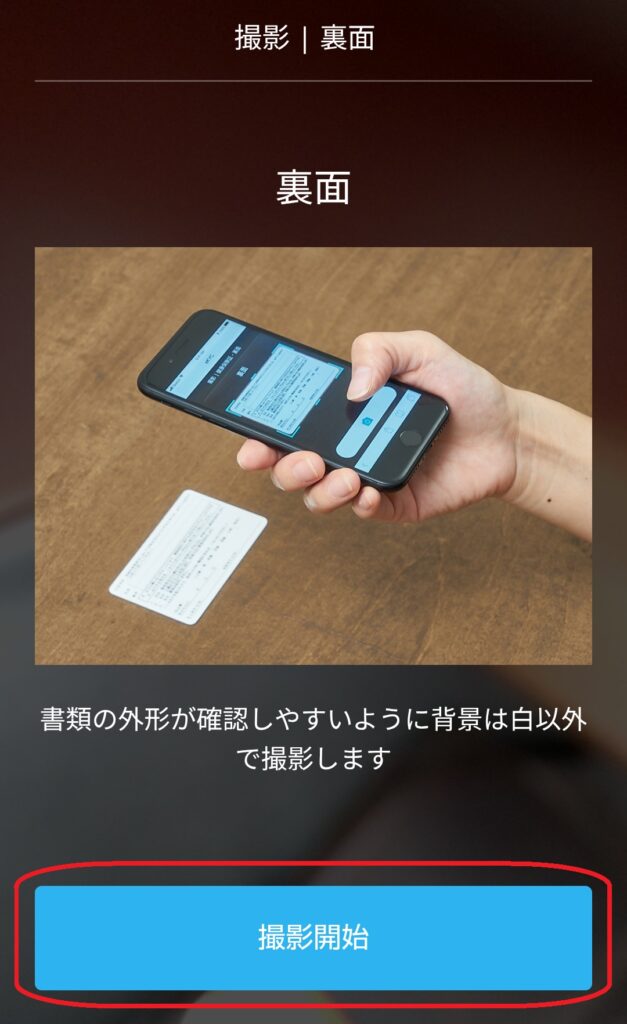
続いて、本人確認書類の裏面を撮影する画面が表示されるので、「撮影開始」をクリックして裏面を撮影します。
ステップ12
裏面の撮影画像の確認画面が表示されるので、画像に問題がないか確認し、チェックを入れて「OK」を押します。

ステップ13
以上で本人確認の申請は完了です。本人確認の審査は数分で終わることが多く、審査に通るとエンスポーツから「年齢認証の審査が完了しました」というメッセージが届きます。
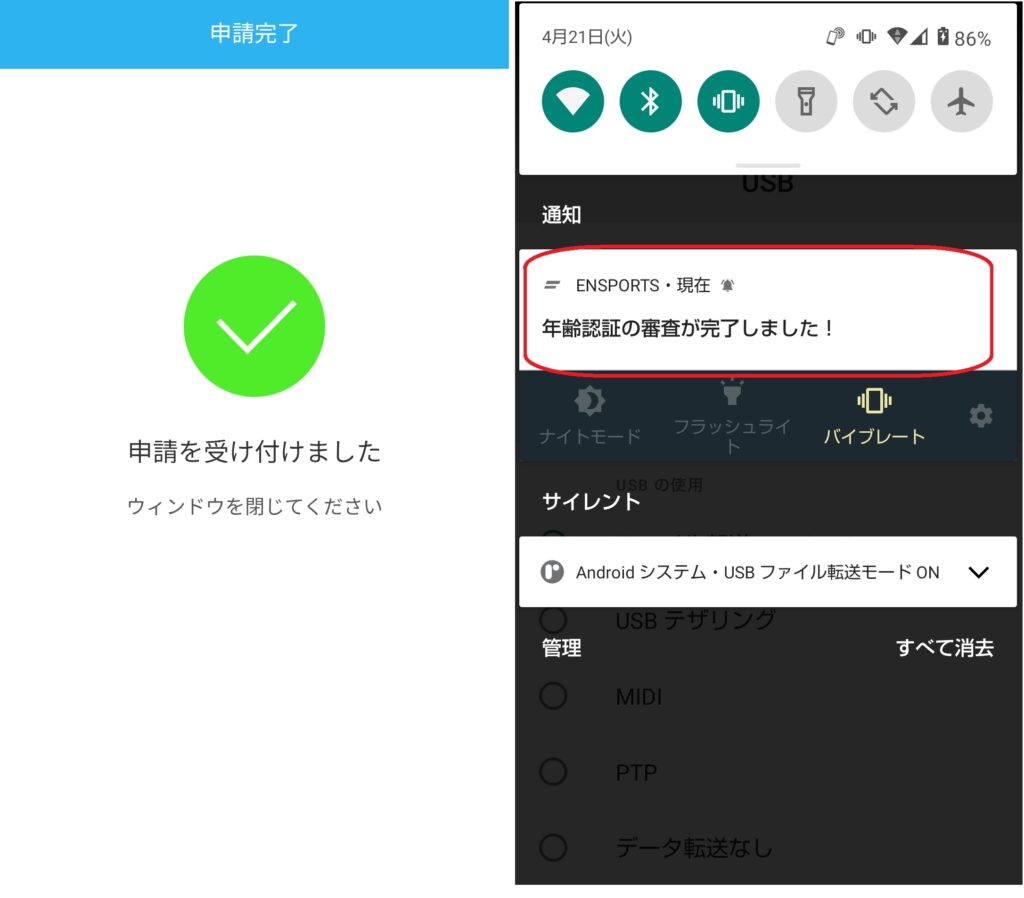
本人確認をスムーズに終わらせるためには、撮影する書類が枠内にきちんと収まっているか、文字がはっきり読めるか、光の反射や白飛びがないかを事前に確認しておくことが大切です。こうした点を意識して進めることで、一度で審査に通りやすくなります。
年齢確認が必要な理由
年齢確認が必要な理由
エンスポーツで年齢確認が求められるのは、安心して利用できる環境を維持するためです。
マッチングサービスは、未成年が利用できないように法律で定められており、運営側には利用者の年齢を確認する義務があります。そのため、年齢確認はどのサービスでも必ず行われる重要な手続きの一つとなっています。
この仕組みによって、未成年の利用や不正利用を防ぐことができ、トラブルのリスクを大きく減らすことにつながっています。
また、年齢確認が完了しているユーザー同士でやり取りができる環境が整うことで、安心してコミュニケーションを取ることができる点も大きなメリットです。
そのため、年齢確認は単なる手続きではなく、安全性を担保するために法律に基づいて設けられている重要な仕組みとして位置付けられています。
年齢確認の審査が通らない原因
年齢確認の審査が通らない原因
年齢確認の審査が通らない場合には、いくつか共通する原因があります。特に多いのが、撮影方法に関するミスです。以下のポイントを事前に押さえておくことで、一度でスムーズに審査を通すことができます。
・書類の外枠がはっきり見えるように背景は白以外で撮影する
・書類を枠内に収めて撮影する
・光の反射や白飛びがないか確認する
・書類全体が画像内に収まっているか確認する
・手や指で文字を隠さないようにする
これらのポイントを意識して撮影することで、年齢確認の審査に通らない原因を防ぐことができ、スムーズに利用を開始することができます。
エンスポーツの登録でよくある失敗と対処法
ここからは、エンスポーツの登録時によくある失敗と対処法について解説します。エンスポーツの登録では、入力ミスや準備不足によって手続きがスムーズに進まないケースもあるため、事前にポイントを押さえておくことが重要です。
無駄な手間を防ぐためにも、よくある失敗と具体的な対処法を順番に整理していきましょう。
認証コードが届かない原因と対処法
エンスポーツでは電話番号によるSMS認証が行われるため、認証コードが届かない場合は電話番号や通信環境に原因があるケースが多いです。
まず多いのが、入力した電話番号のミスです。1桁でも間違っていると認証コードは届かないため、入力内容に誤りがないかを必ず確認することが重要です。
また、SMS認証は電波状況の影響を受けるため、電波が弱い場所では受信できないことがあります。地下や建物の奥などにいる場合は、電波の良い場所に移動して再度試してみることで改善することがあります。
入力ミスで登録できない場合の対処法
登録が進まない原因として多いのが、入力内容のミスによるエラーです。
特に電話番号の入力ミスはよくあるケースで、数字の打ち間違いや桁数の誤りがあると登録を進めることができません。
また、登録方法としてAppleアカウントやGoogleアカウント、LINEアカウントを利用している場合でも、連携時にエラーが発生することがあります。その場合は一度アプリを閉じて再度やり直すことで解決するケースが多いです。
一度入力した内容に不安がある場合は、そのまま進めるのではなく、最初から入力し直すことでスムーズに解決できることもあります。
エンスポーツは無料でどこまで使えるのか
ここからは、エンスポーツが無料でどこまで使えるのかについて解説します。エンスポーツは無料で利用できる範囲と有料機能が分かれているため、事前に違いを理解しておくことで無駄な課金を防ぐことができます。
効率よく出会いにつなげるためにも、無料で使える範囲を具体的に整理していきましょう。
無料登録でできること
エンスポーツでは、無料登録だけでも基本的な機能は利用することができます。
具体的には、相手に「いいね」を送ることや、マッチング機能の利用が可能です。また、ユーザー検索も無料で使えるため、どんな人がいるのかを確認することもできます。
さらに、マッチング後に1通だけメッセージを送ることも可能なため、「まずは試してみたい」という段階であれば無料の範囲でも十分に体験することができます。
ただし、無料プランのままではメッセージの閲覧ができず、やり取りを継続することができないため、実際に関係を深めていくことは難しい仕様になっています。
有料機能との違い
有料プランに切り替えることで、出会いにつながるための機能が大きく解放されます。
最も大きな違いは、メッセージの閲覧と送信が無制限になる点です。無料プランでは相手からのメッセージを確認できず、やり取りを続けることができませんが、有料プランでは制限なくコミュニケーションが可能になります。
さらに、通話機能や「足あと確認」などの機能も利用できるようになり、相手との距離を縮めやすくなります。
そして、エンスポーツの特徴的な機能が「スポ活」です。
スポ活とは、特定のスポーツをきっかけに相手と出会うための機能であり、いわゆるコミュニティのように「同じスポーツに興味がある人同士で交流のきっかけを作る場」です。
たとえば、「一緒にスポーツをしたい」「スポーツ観戦に行きたい」「好きなチームについて語りたい」といった目的で募集を出し、それに応募した相手の中から1人を選んでマッチングする仕組みになっています。
つまり、ただの掲示板やグループチャットではなく、「スポーツをテーマにした出会いの募集機能」と考えるのが分かりやすいです。
このスポ活機能は有料プランで本格的に使えるようになるため、エンスポーツの強みである「スポーツを通じた出会い」を最大限活かすには、有料プランの利用が前提になります。
課金が必要になるタイミング
エンスポーツで課金が必要になるのは、マッチング後にやり取りを継続したいと感じたタイミングです。
無料プランでもマッチングまでは進めることができますが、その後のメッセージの閲覧や返信ができないため、会話を続けるためには有料プランへの切り替えが必要になります。
そのため、まずは無料登録でどんなユーザーがいるのかを確認し、実際にマッチングが成立して「この人とやり取りしたい」と思えたタイミングで課金するのが最も効率的な使い方です。
無理に最初から課金する必要はなく、無料で試してから判断できる点はエンスポーツのメリットの一つと言えます。
エンスポーツに登録して素敵な出会いを始めよう
今回の記事では、エンスポーツの登録方法を中心に、登録前に準備しておくべきものや、実際の登録手順、年齢確認の方法について詳しく解説してきました。
エンスポーツは、スポーツを通じて出会いを探したいと考えている方にとって、非常に相性の良いサービスです。同じスポーツが好きという共通点があることで、自然な形で距離を縮めやすく、無理なく出会いにつなげることができます。
これからエンスポーツを始めようと考えている場合は、事前に登録の流れや注意点を理解しておくことで、途中で迷うことなくスムーズに進めることができます。特に、本人確認やプロフィール作成までしっかり行うことで、出会いの可能性は大きく変わってきます。
今回の記事で解説した内容を参考に、エンスポーツの登録をスムーズに進め、実際の出会いにつなげる第一歩を踏み出してみてください。
この記事が、エンスポーツを始めるきっかけとなり、あなたにとって良い出会いにつながれば嬉しいです。
エンスポーツ以外のおすすめマッチングアプリや、それぞれの特徴について知りたい方は、【マッチングアプリおすすめ5選|失敗しない選び方と安全な使い方まで解説】で詳しく解説しています。
スポーツ好きと出会うならエンスポーツ
エンスポーツの公式サイトはこちら


コメント